
Etapa 1: verifique se você está usando uma versão para área de trabalho do Outlook: 2007, 2010, 2013 ou 2016. Para verificar a versão que está usando nestes aplicativos, dê uma olhada na imagem abaixo:

Agora examine o Outlook do seu computador:
-
Se a faixa de opções do Outlook tiver uma opção Arquivo no canto superior esquerdo, isso significa que você está usando uma versão para área de trabalho do Outlook e está no lugar certo! Confira um dos procedimentos abaixo para exportar os seus contatos.
-
Se a sua faixa de opções for diferente da exibida nesta imagem, confira o artigo Qual é a minha versão do Outlook? para determinar qual é a versão do Outlook que você está usando e obter as instruções de exportação corretas.
Quando você exporta os seus contatos do Outlook, uma cópia dos seus contatos é salva em um arquivo. Você pode usar esse arquivo para importar os seus contatos para outro aplicativo.
Escolha na lista de instruções de exportação a seguir. Para saber mais sobre como importar contatos, confira o artigo Importar contatos para o Outlook.
Exportar contatos para um arquivo CSV ou para o Excel.
-
No Outlook 2013 ou 2016 em um computador, escolha Arquivo.
-
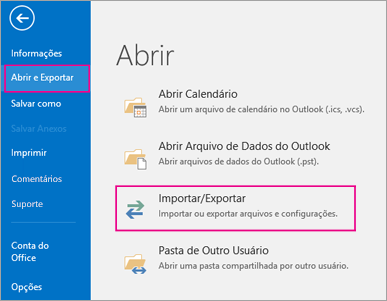
Escolha Abrir e Exportar > Importar/Exportar.
-
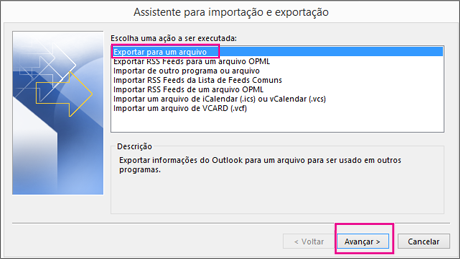
Escolha Exportar para um arquivo.
-
Escolha Valores Separados por Vírgula.
-
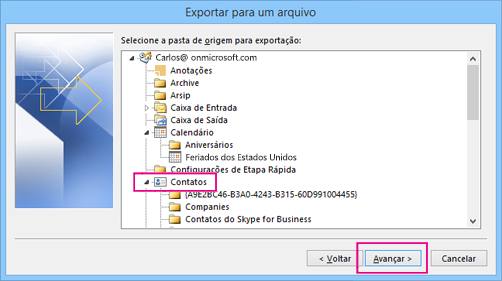
ESTA ETAPA É IMPORTANTE especialmente se você estiver usando o computador de um amigo: na caixa Selecione a pasta de origem para exportação, role para a parte superior, se necessário, e selecione a pasta Contatos abaixo da sua conta. Escolha Avançar.
-
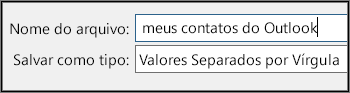
Escolha Procurar, nomeie o arquivo e escolha OK.
-
Confirme onde o seu novo arquivo de contatos será salvo em seu computador e escolha Avançar.
-
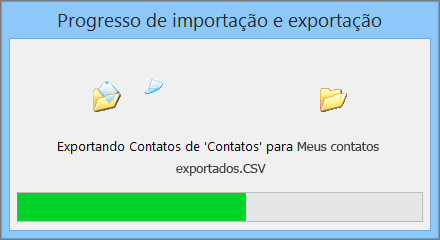
Escolha Concluir para começar a exportar os seus contatos imediatamente. O Outlook não exibe nenhuma mensagem quando o processo de exportação conclui, mas a caixa Progresso de Importação e Exportação desaparece.
-
Localize o novo arquivo .csv no seu computador e abra-o com o Excel para confirmar que os seus contatos estão lá. Você provavelmente terá uma grande quantidade de células vazias. Isso é normal.

-
Geralmente, é recomendável fechar o arquivo sem salvar as alterações. Caso contrário, o arquivo pode ficar danificado e não será possível usá-lo para a importação. Se isso acontecer, você poderá executar o processo de exportação novamente e criar um novo arquivo.
Você pode usar o Excel para atualizar as informações no seu arquivo .csv. Para obter dicas sobre como trabalhar com uma lista de contatos no Excel, confira o tópico Criar ou editar arquivos .csv.
-
Caso você esteja usando o computador de um amigo que instalou o Outlook, agora é possível remover a sua conta da versão dele do Outlook. Veja como:
-
No Outlook na área de trabalho, escolha Arquivo > Configurações de Conta > Configurações de Conta.
-
Escolha a conta que deseja excluir e escolha Remover.
-
Escolha Fechar.
-
-
Agora que os seus contatos foram copiados para um arquivo .csv, você pode importá-los para outro computador com o Outlook para Windows ou importá-los para outro serviço de email.
-
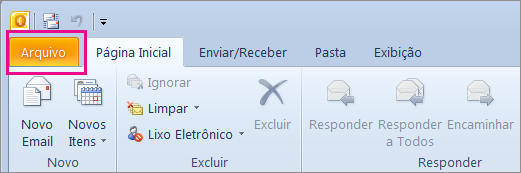
Na parte superior da sua faixa de opções do Outlook, escolha a guia Arquivo.
-
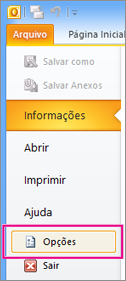
Escolha Opções.
-
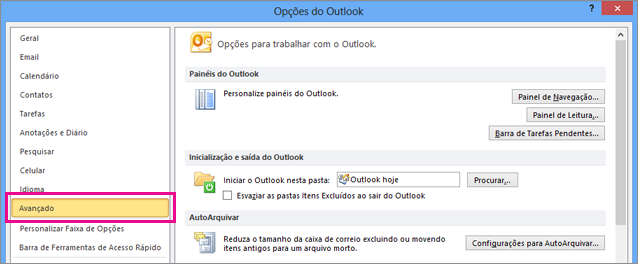
Na caixa Opções do Outlook, escolha Avançado.
-
Na seção Exportar, escolha Exportar.

-
No Assistente para Importação e Exportação, escolha Exportar para um arquivo e clique em Avançar.
-
Em Criar um arquivo do tipo, clique no tipo de exportação desejado. O mais comum é o tipo Valores Separados por Vírgula (Windows), também conhecido como arquivo .csv. Clique em Avançar.

Caso esteja exportando contatos para usar em outra cópia do Outlook, escolha um Arquivo de Dados do Outlook (.pst).
-
Em Selecione a pasta de origem para exportação, talvez você precise rolar para cima e selecionar a pasta de contatos que você deseja exportar. Escolha Avançar quando concluir.
OBSERVAÇÃO : A menos que escolha exportar para um Arquivo de Dados do Outlook (.pst), você só pode exportar uma pasta de cada vez.

-
Em Salvar arquivo exportado como, clique em Procurar, selecione uma pasta de destino e, na caixa Nome do arquivo, digite um nome para o arquivo.

-
Clique em OK.
-
Na caixa de diálogo Exportar para um arquivo, clique em Avançar.
-
Escolha Concluir para começar a exportar os seus contatos imediatamente. O Outlook não exibe nenhuma mensagem quando o processo de exportação conclui, mas a caixa Progresso de Importação e Exportação desaparece.
-
Quando a exportação estiver concluída, escolha OK para sair da caixa de opções do Outlook.
-
Vá para o local no computador onde você salvou seus contatos, por exemplo, na pasta Documentos.

-
Caso tenha exportado os seus contatos como um arquivo .csv, você poderá usar o Excel para ver quais foram exportados do Outlook. Você provavelmente terá uma grande quantidade de células vazias. Isso é normal.
-
Geralmente, é recomendável fechar o arquivo sem salvar as alterações. Caso contrário, o arquivo pode ficar danificado e não será possível usá-lo para a importação. Se isso acontecer, você poderá executar o processo de exportação novamente e criar um novo arquivo.
Você pode usar o Excel para atualizar as informações no seu arquivo .csv. Para obter dicas sobre como trabalhar com uma lista de contatos no Excel, confira o tópico Criar ou editar arquivos .csv.
Para importar seus contatos para o Outlook 2016, confira o artigo Importar contatos para o Outlook.
Exportar contatos do Outlook 2007
-
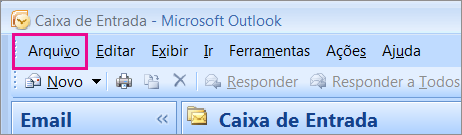
No Outlook 2007, na parte superior da sua faixa de opções, escolha Arquivo.
-
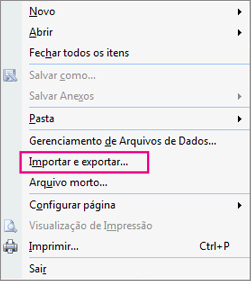
Escolha Importação e Exportação.
-
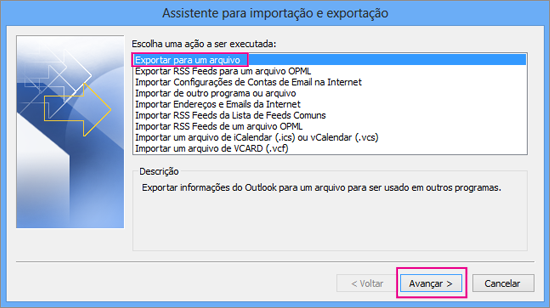
Selecione Exportar para um arquivo e clique em Próximo.
-
Clique em Valores Separados por Vírgula e em Próximo.

-
Na lista de pastas, role para cima se necessário, escolha a pasta de contatos que você deseja exportar e clique em Próximo.

-
Escolha Procurar, digite um nome para o arquivo exportado e clique em OK.
-
Clique em Avançar.
-
Escolha Concluir para começar a exportar os seus contatos imediatamente. O Outlook não exibe nenhuma mensagem quando o processo de exportação conclui, mas a caixa Progresso de Importação e Exportação desaparece.
-
Caso tenha exportado os seus contatos como um arquivo .csv, você poderá usar o Excel para ver quais foram exportados do Outlook. Você provavelmente terá uma grande quantidade de células vazias. Isso é normal.
-
Geralmente, é recomendável fechar o arquivo sem salvar as alterações. Caso contrário, o arquivo pode ficar danificado e não será possível usá-lo para a importação. Se isso acontecer, você poderá executar o processo de exportação novamente e criar um novo arquivo.
Você pode usar o Excel para atualizar as informações no seu arquivo .csv. Para obter dicas sobre como trabalhar com uma lista de contatos no Excel, confira o tópico Criar ou editar arquivos .csv.
Para importar seus contatos para o Outlook 2016, confira o artigo Importar contatos para o Outlook.